Un message personnalisé au démarrage de Windows

Voici comment afficher un message de votre choix lors du démarrage de Windows XP. Celui-ci apparaîtra avant l'écran de démarrage de Windows, lors du choix de l'utilisateur. Cette manipulation vous permettra ainsi de personnaliser votre ordinateur mais aussi, pourquoi pas, de faire passer une note ou une consigne à d'autres personnes dans le cas d'une utilisation d'un poste multi-utilisateurs. Nous vous proposons également un script qui vous permettra de créer votre message de démarrage très simplement sans avoir à intervenir dans la base de registre. 
Pour afficher un message personnalisé au démarrage de Windows XP, veuillez effectuer la manipulation suivante :

Ouvrez regedit (Démarrer, Exécuter... puis tapez regedit)

Allez dans HKEY_LOCAL_MACHINE\SOFTWARE\Microsoft\Windows NT\CurrentVersion\Winlogon

Modifiez la valeur chaîne LegalNoticeCaption en double-cliquant dessus et donnez lui comme valeur le titre de votre message.

Modifiez la valeur chaîne LegalNoticeText en double-cliquant dessus et donnez lui comme valeur le contenu de votre message.

Lors du prochain démarrage de Windows, une fenêtre comportant votre message s'affichera. A noter que le démarrage sera stoppé tant que vous n'aurez pas cliqué sur le bouton OK de la fenêtre.


Afin de vous simplifier la mise en place de cette manipulation, vous pouvez utiliser le script suivant, il effectuera lui-même les modifications dans la base de registre (faire un clic droit sur l'icône ci-dessous et choisissez Enregistrer la cible sous) :

Script VBS pour afficher un message personnalisé au démarrage de Windows


Double-cliquez sur le fichier message-au-demarrage.vbs. La fenêtre suivante s'affiche :


Titre du message personnalisé au démarrage de Windows


Indiquez le titre de votre message. Si une valeur est déjà présente dans la clé LegalNoticeCaption de la base de registre, le champs sera alors pré rempli.

Cliquez sur le bouton OK.


Contenu du message personnalisé au démarrage de Windows


Indiquez le contenu de votre message. Si une valeur est déjà présente dans la clé LegalNoticeText de la base de registre, le champs sera alors pré rempli.

Cliquez sur le bouton OK.


Le message personnalisé du démarrage de Windows est enregistré !


Et voilà !

A noter que si vous souhaitez supprimer votre message de démarrage, il suffit de laisser vide les valeurs des clés LegalNoticeCaption et LegalNoticeText.

  • Digg
  • Del.icio.us
  • StumbleUpon
  • Reddit
  • RSS

Cette copie de Windows n'est pas authentique

Parfois, alors que l'on possède une version originale de Windows, il se peut que ce message apparaisse en bas à droite de son écran. Voici comment solutionner ce problème. 


Avant d'aller plus loin, il convient de vérifier que vous avez bien validé votre version de Windows. Si ce n'est pas le cas, vous pouvez le faire ici.

Cette vérification faite, il est maintenant nécessaire de réinstaller les fichiers de la licence. Pour cela, il suffit de lancer une invite de commande en mode administrateur :

Cliquer sur le bouton Démarrer puis taper cmd dans le champ de recherche. Effectuer ensuite un clic droit sur cmd.exe et choisir "Exécuter en tant qu'administrateur".

CMD en mode administrateur
Lancer une invite de commande (CMD) en mode administrateur

Dans la fenêtre de l'invite de commande qui vient de s'ouvrir, taper la commande suivante :

slmgr /rilc (sous Windows 7)

ou

slmgr -rilc (sous Windows Vista)

Une fenêtre Windows Script Host va alors s'ouvrir puis lister l'ensemble des fichiers nécessaires à la réinstallation de la licence.

Le message "Cette copie de Windows n'est pas authentique" devrait alors avoir disparu. Si cela n'est pas le cas, il est alors nécessaire de réinitialiser l'état de la licence. Pour cela, il suffit de taper la commande suivante dans notre invite de commande :

slmgr /rearm (sous Windows 7)

ou

slmgr - rearm
(sous Windows Vista)

Une fois cette commande effectuée, il vous sera demandé de redémarrer l'ordinateur.

redémarrer le système
Il est nécessaire de redémarrer le système

Après avoir redémarré le PC, il suffit d'aller dans Panneau de configuration, Système et sécurité, Système puis de cliquer sur le lien "Activer Windows maintenant" en bas de page. Dans la fenêtre d'activation de Windows, cliquer alors sur "Activer Windows en ligne maintenant".

Activation réussie
Activation de Windows réussie

Le message indiquant que votre Windows n'est pas authentique a alors enfin disparu !

  • Digg
  • Del.icio.us
  • StumbleUpon
  • Reddit
  • RSS

Démarrer XP plus vite !

Par défaut, XP défragmente les fichiers du boot (utilisés lors du démarrage). Cela permet théoriquement un démarrage plus rapide. Pourtant, si vous avez recours à une défragmentation régulière de vos disques, on se rend compte que cette défragmentation vous fait perdre de précieuses secondes à chaque démarrage. 

Cette astuce, pourtant assez connue, peut-être mal utilisée. En effet, nombreuses sont les personnes qui préfèrent activer la défragmentation du boot. Pourtant, si vous utilisez régulièrement un défragmenteur, la défragmentation du boot ralentie alors le démarrage (elle est inutile). La désactivation de cette défragmentation va donc accélérer le démarrage de Windows XP.

Ouvrez regedit (menu Démarrer, Exécuter... et taper regedit)
Allez à HKEY_LOCAL_MACHINE\SOFTWARE\Microsoft\Dfrg\BootOptimizeFunction
Modifiez la valeur de la clé Enable à N (Y par défaut)
Redémarrer.

Attention : si vous ne pratiquez pas de défragmentation régulière comme indiqué plus haut, il est conseillé de laisser Enable à Y.
Clé registre – Démarrer XP plus vite !

  • Digg
  • Del.icio.us
  • StumbleUpon
  • Reddit
  • RSS

eDonkey eDonkey est LE logiciel peer-to-peer le plus performant pour ceux qui possèdent l'ADSL Bien sur, il y a son dérivé : eMule, mais après c'est une question de goût entre les deux, et pour vous permettre de vois lequel vous préférez je vais essayer de vous faire découvrir eDonkey.

eMule 0.26D

eDonkey est LE logiciel peer-to-peer le plus performant pour ceux qui possèdent l'ADSL Bien sur, il y a son dérivé : eMule, mais après c'est une question de gout entre les deux, et pour vous permettre de vois lequel vous préférez je vais essayer de vous faire découvrir eDonkey. Dans sa nouvelle version eDonkey 0.44 a l'avantage de se connecter a deux serveurs : celui de Overnet, autre logiciel du même groupe de développeur, et bine sur celui de eDonkey.
Télécharger eDonkey     -     Site officiel
Mais pour mieux comprendre eDonkey, voyons d'abord a quoi correspondent chacune des fenêtres, puis configurons le.

I - Découverte du logiciel :

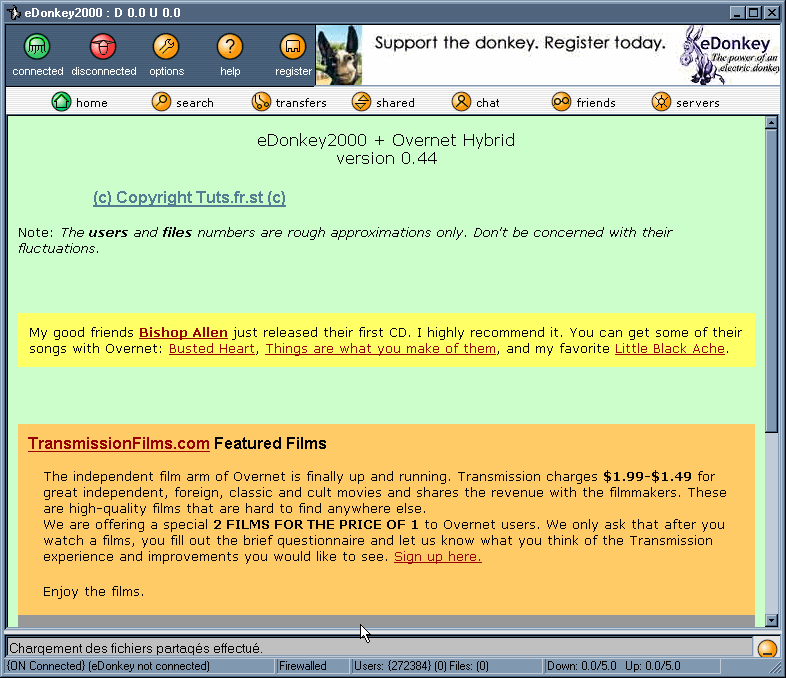
Une fois que vous avez télécharger eDonkey et que vous l'avez installé, ouvrez le, voici ce qui apparaîtra :
illustration Voici l'environnement de eDonkey 0.44. On va donc essayer de détailler tout ceci.
illustration Sur cette barre, on a un bouton de connection au serveur Overnet, un pour le serveur eDonkey et les autres parlent d'eux même.
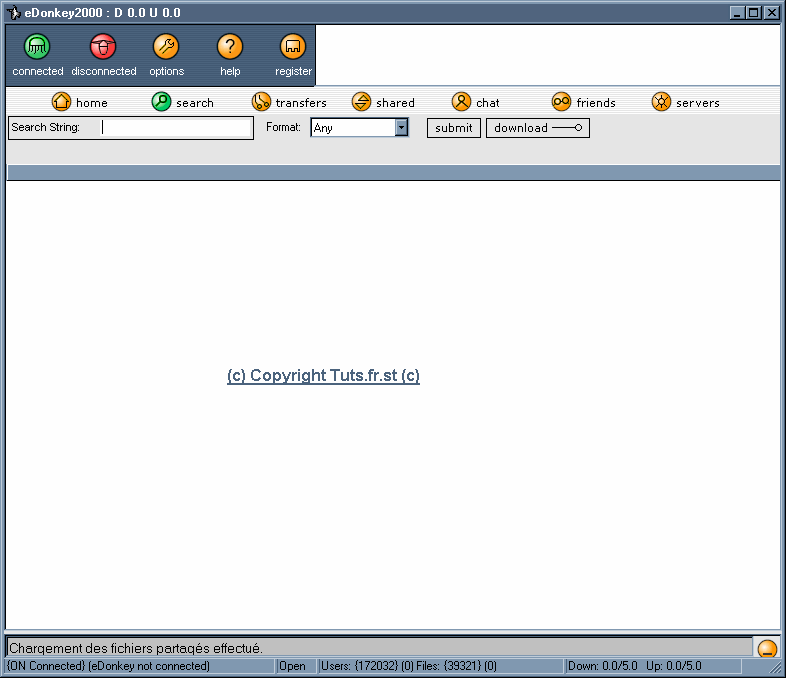
illustration Et la on voit ce a quoi on est connecté, le nombr /e d'utilisateurs et les upload/download. Voila ce que l'on verra tout le temps. Essayons de voir a quoi correspondent les onglets Search, Transfers et Server.
illustration L'onglet search ne pose pas trop de problème. Dans Search String on met la recherche a executer puis on spécifie le type de fichier souhaité et on clique sur submit. Pour downloader un fichier cliquez deux fois dessus.
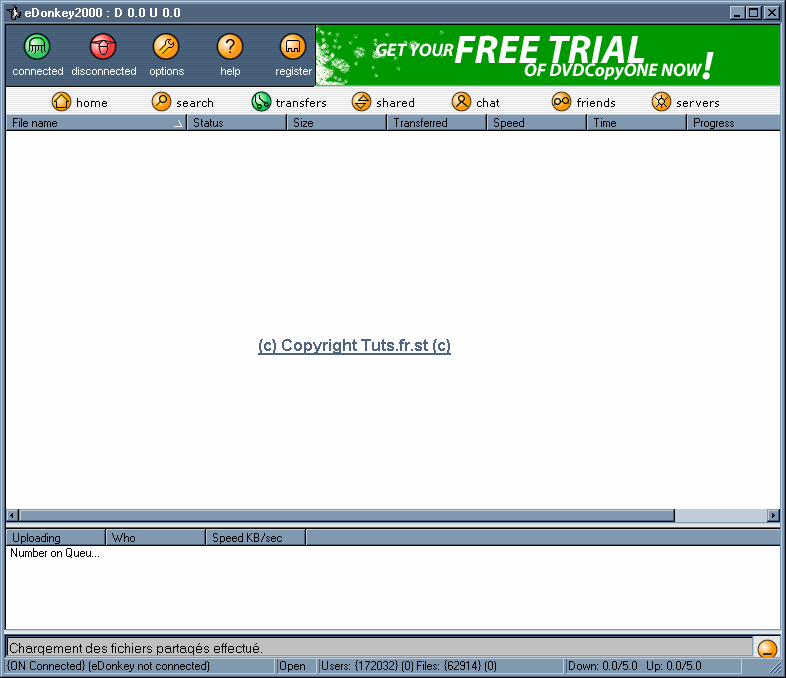
illustration Dans l'onglet Transfers on peut voir les transferts en cours...
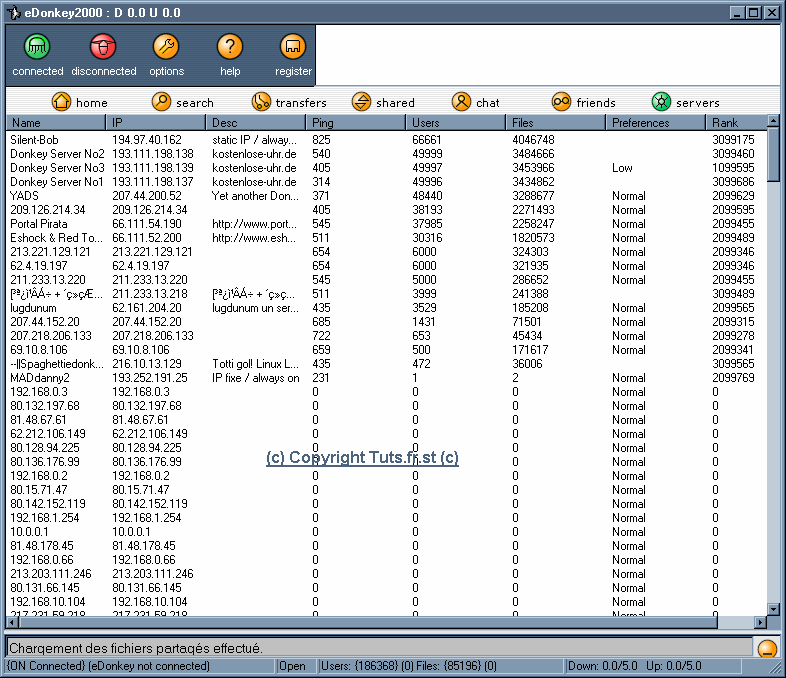
illustration Enfin l'onglet Server permet de voir tous les serveurs eDonkey que votre client connait, pour en ajouter ou en suprimer faites un clique droit. Par défault il en contient déjà une bonne liste, mais je vous conseille de rajouter celui ci au moins : lugdunum : 62.161.204.20

II - Les options :

Cliquez sur l'onglet option. Voici ce qui apparaitra :
illustration Dans l'onglet général, vous pouvez déjà changer votre pseudo et cliquez sur Take edonkey links. Le reste c'est a vous de voir selon vos envies.
illustration Configurez l'onglet Network comme ci dessus.
illustration Ensuite passez directement a l'onglet Server et ajoutez 'Stay always connected', comme ca si vous vous déconnectez d'un serveur edonkey se chargera de vous reconnectez a un autre serveur.

III - Connection && divers

Des l'ouverture de eDonkey celui ci vas vous connecter a Overnet, par contre il faudra vous connectez tout seul au réseau eDonkey, pour cela deux choix :
- en appuyant sur le deuxième boutons en haut
- en allant dans l'onglet server et en choisissant votre serveur.
Enfin en bas de eDonkey vous voyez une petite barre :
illustration Celle ci vous indique ce que fait eDonkey et quelques infos sur les connections au réseaux. Voila, le tutos est fini ;).

  • Digg
  • Del.icio.us
  • StumbleUpon
  • Reddit
  • RSS

ESET Nod32 v.4.2.67.10 32&64Bit Français Win2000-XP-Vista-7


Configuration minimum requise :

* Processeur : i386(Intel®80386) AMD®64 (x86-64)
* Systèmes compatibles : Microsoft®Windows® 7/ Vista®/ XP/ 2000/ NT 4.0
 SP6 / Home Server
* Mémoire vive : 44 Mo
* Espace disque (téléchargement) : 28 Mo
* Espace disque (installation) : 35 Mo

  • Digg
  • Del.icio.us
  • StumbleUpon
  • Reddit
  • RSS